【Android端末をご利用の皆様へ】ヘルスコネクト、Google Fitの連携手順
2026年3月31日お使いのAndroid端末でふくおか散歩の歩数が反映されないということにお悩みではないでしょうか?
Android版のふくおか散歩では、Google社の仕様変更に伴い2025年7月1日以降「Google Fit」に加えて「ヘルスコネクト」のインストールと連携作業が必要になりました。
そこで、本お知らせにて「ヘルスコネクト連携のための事前準備」「Google Fitとヘルスコネクトの連携」「ふくおか散歩アプリとヘルスコネクトの連携」をご説明いたします。また連携がお済みでない方はご参考にしていただけますと幸いです。
■ヘルスコネクト連携のための事前準備
①Android内にGoogleFitがインストールされているかご確認ください。
GoogleFitアイコン
② GoogleFitがインストールされていない場合は、インストールをお願いします。
(1) 下のアイコン、「Playストア」をタップ
(2) 検索欄で、「Google Fit」と検索
(3) 「インストール」をタップ
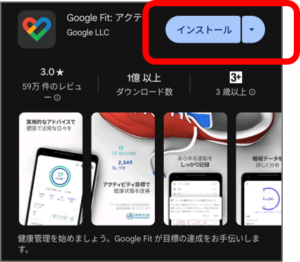
(4) 「インストール」完了後「開く」をタップ
③ GoogleFitの利用開始
(手順①)
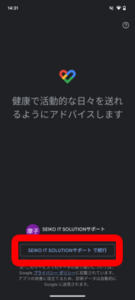
(手順②)
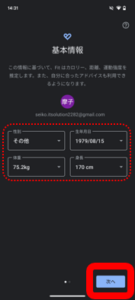
(手順③)
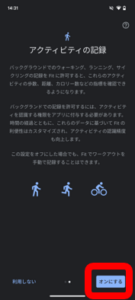
(手順④)
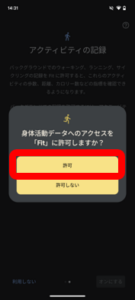
(手順⑤)
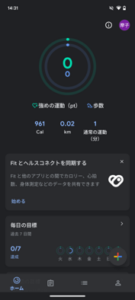
①~⑤の手順に沿って利用開始してください
④ GoogleFitで歩数がカウントされているか確認してください。
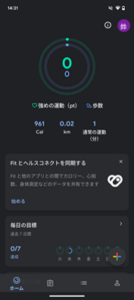
■ GoogleFitとヘルスコネクトの連携
① スマホ内にヘルスコネクトがインストールされているかご確認ください。

ヘルスコネクト
② GoogleFitがインストールされていない場合は、インストールをお願いします。
(1) 下のアイコン、「Playストア」をタップ
(2) 検索欄で、「ヘルスコネクト」と検索
(3) 「インストール」をタップ
※インストールの際に発生するパケット通信料はお客さまのご負担となります。
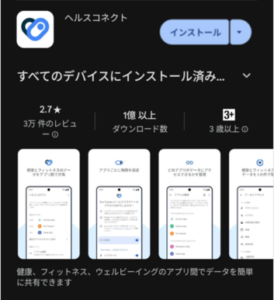
③ GoogleFitを開いてください
④画面右下の人間のアイコン(プロフィール)をタップしてください。
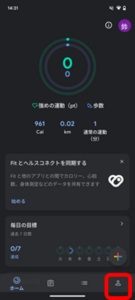
⑤右上の歯車アイコンをタップしてください。
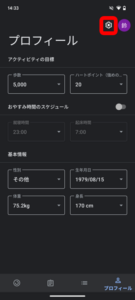
⑥「Fitとヘルスコネクトを同期する」のトグルをタップしてください。
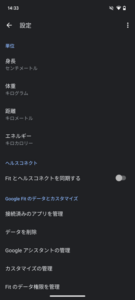
⑦右下の【設定】をタップしてください。
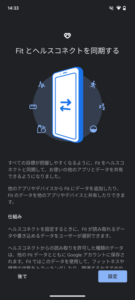
⑧「すべて許可」をONにしてください。
※ 特定の権限だけ許可することも可能です。
【ふくおか散歩】では、
歩数と距離のデータを利用します。
そのため歩数と距離の権限のみを許可する場合は、
下のほうまでスクロールし、
【「Fit」の書き込みを許可する】、
・歩数
・距離
の許可をお願い致します。
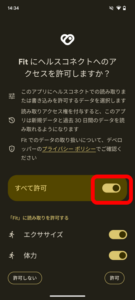
⑨許可後、「Fitとヘルスコネクトを同期する」がONになっていることを確認してください。
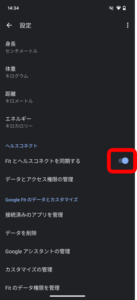
Google Fitとヘルスコネクトの連携は完了となります
■ふくおか散歩アプリとヘルスコネクトの連携(既にインストールされている方)
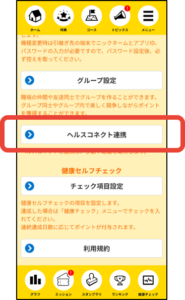
① 「メニュー」>「ヘルスコネクト連携」をタップしてください。
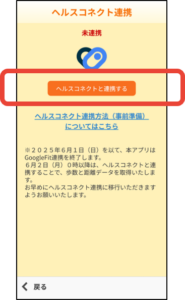
② 「ヘルスコネクトと連携する」ボタンをタップしてください。
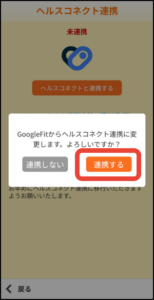
③「連携する」をタップしてください。
④「ふくおか散歩にヘルスコネクトへのアクセスを許可しますか?」→【すべて許可】をONにしてください。
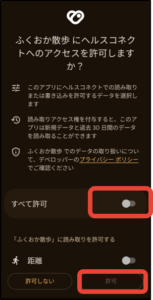
ふくおか散歩とヘルスコネクトの連携は完了となります。
■ふくおか散歩アプリとヘルスコネクトの連携(はじめてインストールされる方)
①「1.身体活動へのアクセス」の「許可する」ボタンをタップし、身体活動データへのアクセスを許可してください。
(手順①)
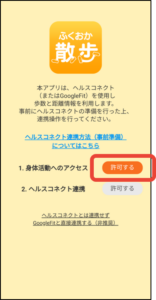
(手順②)
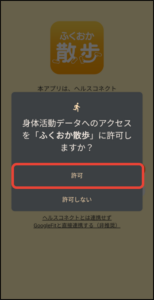
② 「1.ヘルスコネクト連携」の「許可する」ボタンをタップしてください。
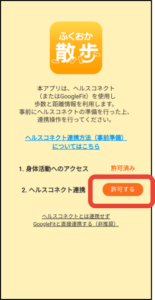
③「すべて許可」をONにし、右下の「許可」をタップしてください。
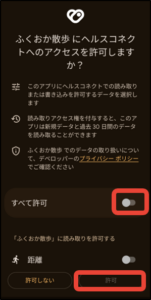
ふくおか散歩とヘルスコネクトの連携は完了となります。
引き続き、利用開始画面にて新規登録へお進みください。
■ヘルスコネクトへの許可画面が表示されない場合
お使いの端末にヘルスコネクトがインストールされていない、または更新が必要です。→Playストアにてヘルスコネクトを確認し、必要に応じてインストール・更新をお願いします。
お使いの端末はヘルスコネクトを利用できません。→お使いの端末はヘルスコネクトに対応していません。Android 9(API 28)以降を搭載したモバイル端末のみです。 アプリを接続します。これらのデバイスには Google Play 開発者サービスもインストールされている必要があります。
■ヘルスコネクトは最新版インストール済みだが、ヘルスコネクトへの許可画面が表示されない場合(アプリ情報からの設定)
お手数おかけしますが、下記をお試しください。④にて、ヘルスコネクトが表示されない場合は、次の項目(■)をお試しください
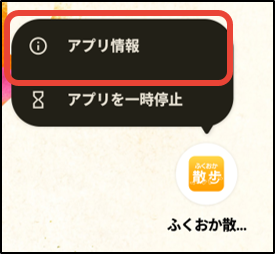
①スマホのホーム画面の「ふくおか散歩」のアプリアイコンを長押し。

②【アプリ情報】を選択
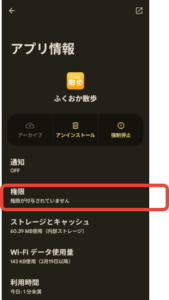
③【権限】を選択
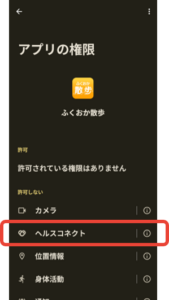
④【ヘルスコネクト】を選択
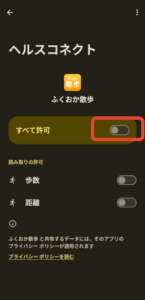
⑤【すべて許可】を選択
■ヘルスコネクトは最新版インストール済みだが、ヘルスコネクトへの許可画面が表示されない場合(Playストアからの設定)
①「Playストア」をタップ
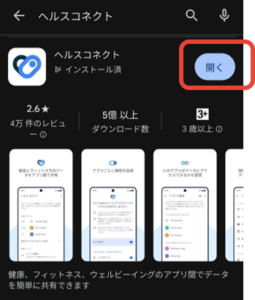
②検索欄で、「ヘルスコネクト」と検索し、【開く】をタップ
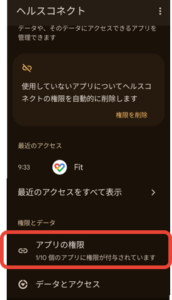
③【アプリの権限】を選択
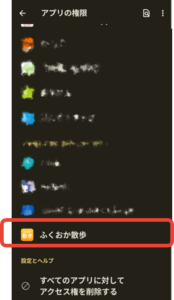
④【ふくおか散歩】を選択
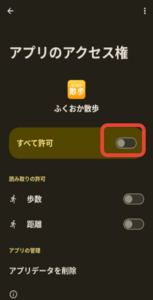
⑤【すべて許可】を選択
■歩数が反映されない場合
お手数おかけしますが、下記をお試しください。
①ヘルスコネクトとGoogleFitのアプリの更新
②端末再起動
③GoogleFitに歩数が表示されているかご確認ください。
→表示されていない場合、GoogleFitのアクティビティの記録設定がオフになっている可能性があります。
④ヘルスコネクトの設定にて、GoogleFitの書き込み権限に「歩数」「距離」、【ふくおか散歩】の読み込み権限に「歩数」「距離」がONになっていることをご確認ください。
⑤GoogleFitとふくおか散歩のアプリ権限にて身体活動(または運動データなど)がONになっていることを確認ください。